
仕事用パソコンとして、MacBook Pro(M1/メモリ16GB/容量256GB)を使っています。
購入から3年ほど経ち、Photoshopを使っていると「メモリが足りない」という警告が出ることが増えてきました。
そこで、少し前に仮想用メモリにSSDを買ったのですが、結局パソコンの容量不足もあって結果的に、
- 仮想メモリ用:1TB
- バックアップ用:2TB
の2台体制になりました。
同じように「1台で足りる?」「用途を分けた方がいい?」と迷う方の参考になればと思い、今の使い方をメモとして残したいと思います。
仮想メモリ用に購入したSSD(1TB)
最初に購入したのは、仮想メモリ用途を想定した1TBのSSDです。
主に、以下のような使い方を考えて選びました。
- 常時接続前提
- 速度と安定性を優先
- 持ち運びはしない
「仮想メモリ専用」と割り切ることで、中身を気にしなくて済むのが楽でした。
バックアップ用に追加購入したSSD(2TB)
作業データが増えてきて、バックアップ用は別にした方が安心だと感じ、2TBのSSDを追加。
- Time Machine用(バックアップ)
- 常時接続しない
- 容量に余裕を持たせたい
バックアップは「足りなくなるかも」という不安が一番ストレスになるので、容量に余裕を持たせました。
検索でもAIに聞いても、今後1TBのパソコン買うなら2TBを持っておくといいよ!と言われたので。
(現在、パソコンの買い替えを考え中です。)
SSDを用途別に分けてよかった点
- 仮想メモリとバックアップを混在させなくて済む
- それぞれの役割が明確
そして、トラブルが起きたときに、”仮想メモリなのか、バックアップなのか”、どこに原因があるのか原因を切り分けやすいのもメリットでした。(これもChatGPTに聞いてみました。こういう整理には本当に便利だなと感じています。)
2台あると管理が面倒そうに思たけど、実際は逆で「なるほど〜」と思い、考えることが減りそうです。
今のSSD運用ルール
- 仮想メモリ用SSD:常時接続
- バックアップ用SSD:必要なときだけ接続
- 用途を混ぜない
このルールだけ決めておくと楽な気がします。
ドキュメントのバックアップは、One DriveとiCloud、Googleドライブにあるのですが、データがごちゃごちゃしているのでこちらも整理したいと思っているところです。
使用しているSSD
現在使っているSSDはこちらです。
仮想メモリ用(1TB)
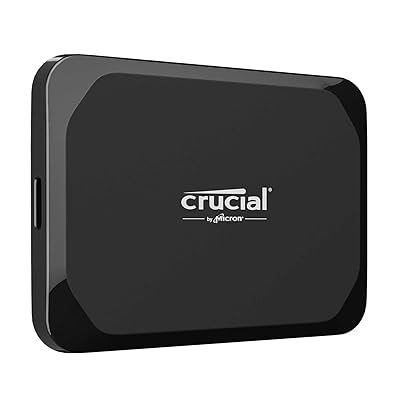
 ポチップ
ポチップ
バックアップ用(2TB)
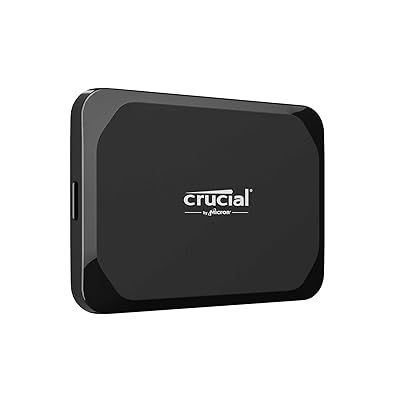 ポチップ
ポチップ
まとめ
予算というか、SSD1台にそんなにお金かけられないかも、と思いつつも「1台で全てまかなおうと」とすると迷いが増えがち。ケチってデータが消えて、バックアップもない!!となる前に準備しよう、ということで今回
- 仮想メモリ用
- バックアップ用
と役割を分けることで、結果的に気持ちも管理が楽になりました。
データ管理が苦手な私なのですが、これを機にメモリ不足・容量に振り回されず気持ちよく仕事ができたらいいなと思います。